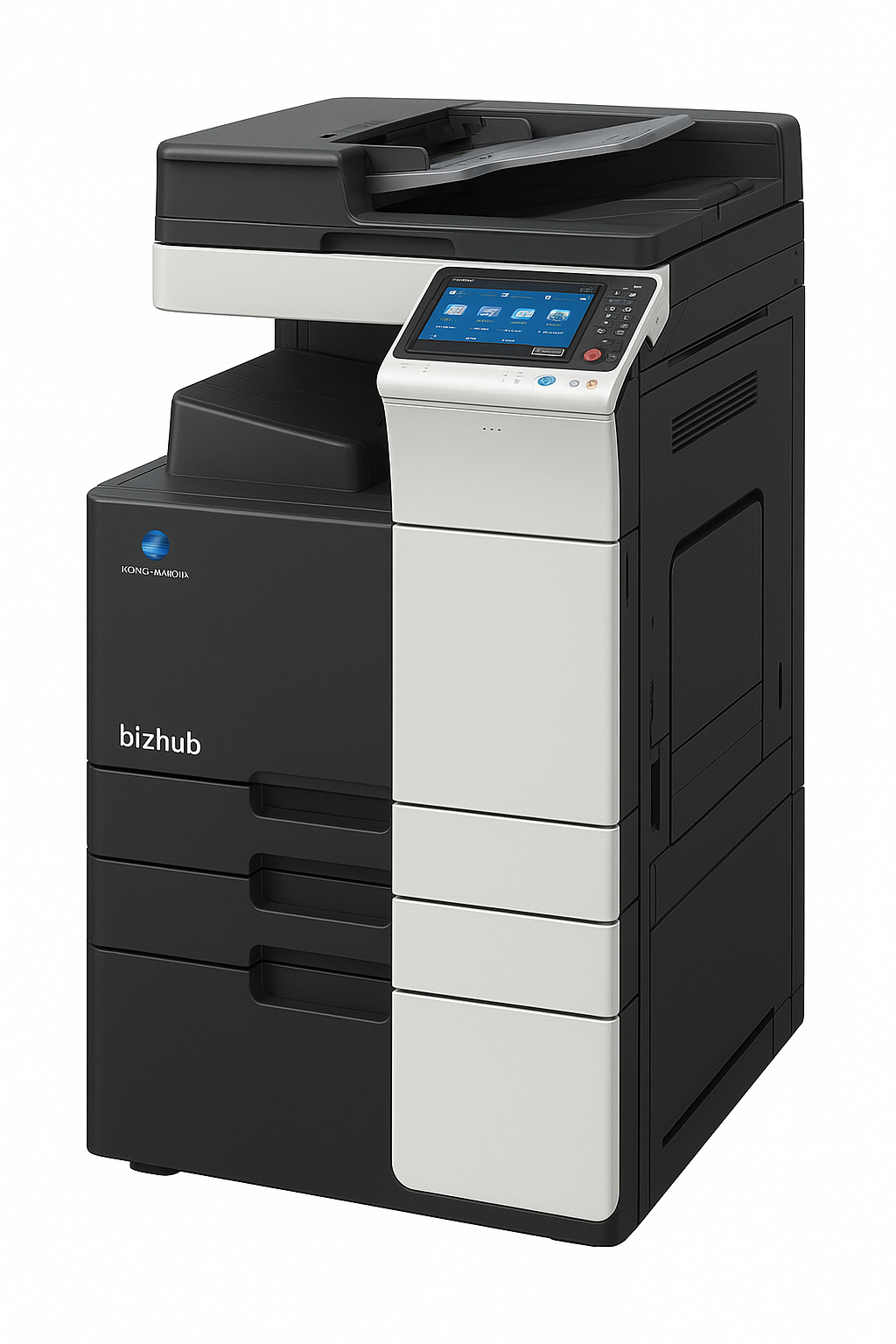
Understanding Your Bizhub
Konica Minolta Bizhub devices are powerful multifunction systems. Understanding their settings unlocks productivity features many users miss.
Accessing Administrator Settings
Press Utility/Counter → Administrator Settings. Default password is often blank or '12345678' (change immediately for security). From here, configure:
- Network settings
- User authentication
- Default copy/print/scan settings
- Address book
Setting Up User Accounts
For tracked usage and security:
- Enable User Authentication in Admin settings
- Create accounts with unique IDs
- Set print/copy/scan limits if needed
- Configure department codes for cost allocation
Optimizing Scan Settings
For efficient document scanning:
- Scan to Email: Configure SMTP server settings
- Scan to Folder: Set up SMB shares with proper permissions
- Resolution: 200 dpi for text, 300 dpi for images
- File Format: PDF for documents, JPEG for photos
Copy Default Settings
Save time by setting smart defaults:
- Paper source: Auto select
- Duplex: 2-sided to 2-sided
- Density: Auto
- Zoom: Auto fit
Maintenance Settings
Enable automatic features:
- Toner notifications via email
- Service alerts
- Automatic sleep mode
Expert Configuration
For advanced setup including authentication servers, workflow integration, or fleet management, contact our Konica Minolta specialists.
Comments
0 commentsLeave a Comment
No comments yet. Be the first to share your thoughts!